Si chiama Hue Bluetooth ed è l’App marcata Philips Hue, pensata per tutti coloro che vogliono poter gestire le luci smart più famose del web senza dovere necessariamente acquistare anche l’Hub dedicato. L’avete provata? La conoscete? In questa recensione completa, vi svelo io come funziona, che cosa potete fare con Hue Bluetooth e soprattutto che cosa invece è impossibile farci.
Credo che questo articolo vi aiuterà soprattutto a valutare in modo molto chiaro e semplice, se vale la pena acquistare le tue luci Hue senza un Bridge oppure se è ancora indispensabile. Vi parlerò della sua interfaccia grafica, l’usabilità e soprattutto in quali casi è davvero una soluzione perfetta.
L’interfaccia e le funzioni dell’App Hue Bluetooth
Come sempre Philips Hue non si smentisce! L’interfaccia di Hue Bluetooth è davvero oramai sullo stile della più strutturata Hue Sync che in altri articoli ho già analizzato. I colori, le icone e le funzioni sono pressochè gli stessi dell’applicazione completa.
Questa scelta è assolutamente azzeccata, per prima cosa perchè i colori hanno un elevato contrasto e rendono tutto molto ben visibile. Secondo, poi, le icone stilizzate a forma di lampadina aiutano a capire bene su cosa si sta agendo e vengono suddivise per ogni luce aggiunta al sistema.
Hue Blueooth è concepita per offrirti principalmente queste funzioni di base:
- Collegare fino ad un massimo di 10 luci Hue
- Associare più luci ad una stanza e controllarle singolarmente o insieme
- Dimmerazione o regolazione dell’intensità luminosa (0-100%)
- Attivazione di scene preimpostate assortite
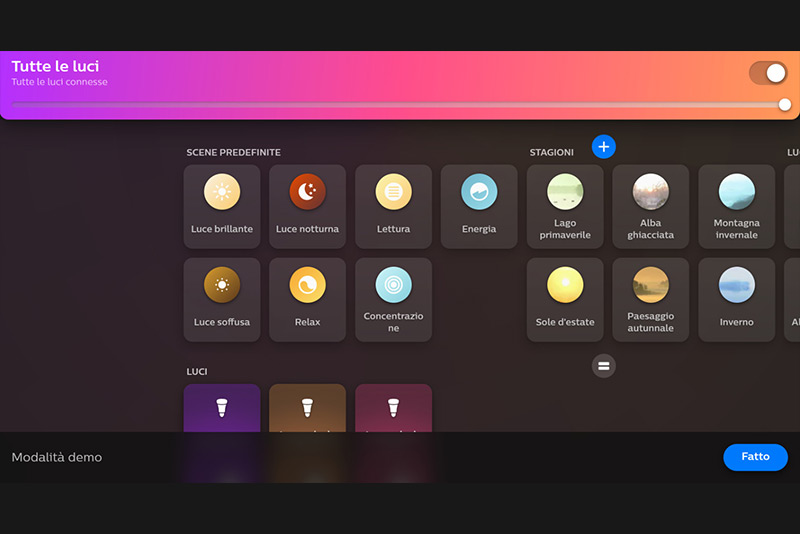
Nella schermata principale di Hue Bluetooth la prima cosa che colpisce agli occhi è l’ordine con cui sono disposte le cose. Avrete a disposizione per prima cosa tutte quelle che sono le scene predefinite dell’applicazione. Queste scene mettono a disposizione una serie di settaggi che condizionano l’emissione del flusso luminoso delle vostre sorgenti Hue.
Le scene sono raggruppate per famiglia e sono le seguenti:
- Luce del sole
- Intimità
- Festa
- Tranquillità
Attivando una di queste scene, sia per ogni singola luce che per gruppo, avrete nella stanza la sensazione di vedere l’ambiente davvero riempirsi della luce del sole al tramonto o all’imbrunire, oppure godere di colori saturi e sgargianti carichi di emozione. Davvero un effetto molto accattivante!
Come puoi interagire su ciascuna luce Philips Hue
Hue Bluetooth ti mostrerà in modo molto chiaro le varie luci che hai aggiunto al sistema. Una precisazione è doverosa: solo le luci di ultima generazione con il simbolo del Bluetooth in confezione potranno funzionare con questa App. Per interagire con ciascuna luce Philips Hue non dovrete fare altro che cliccare sopra una di queste.
Una volta cliccato sulla luce, avrete a disposizione tre funzioni principali. Potrete dimmerarne l’intensità luminosa con uno swipe sul vostro dispositivo, cambiarne colore attivando la funzione RGB oppure la tonalità di bianco da freddo a caldo.
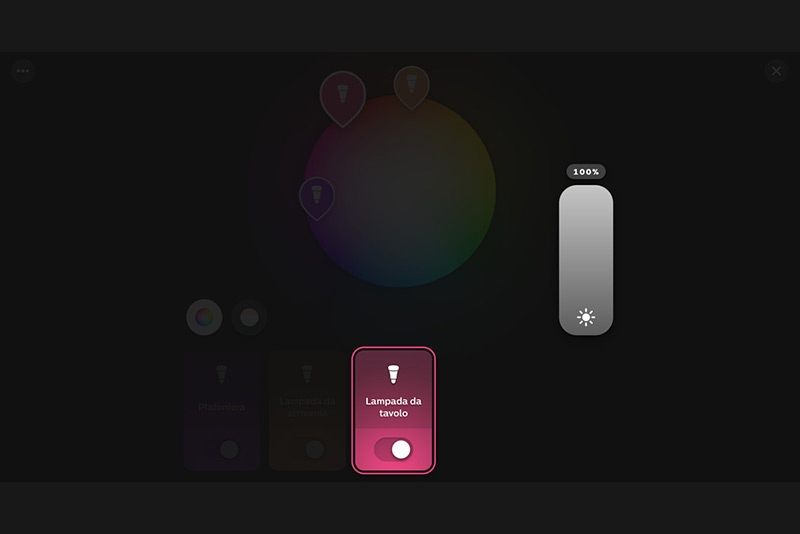
Una ulteriore precisazione! Per attivare il cambio colore è fondamentale che le vostre luci siano di quelle white and color ambiance, altrimenti vi sarà impossibile farlo. Questa funzione è molto semplice da gestire perchè vi basterà trascinare l’icona della singola luce sul colore desiderato per vederlo cambiare sulla vostra lampadina reale. Su questa funzione naturalmente è sempre presente anche il pulsante dell’accensione e spegnimento singolo della sorgente.
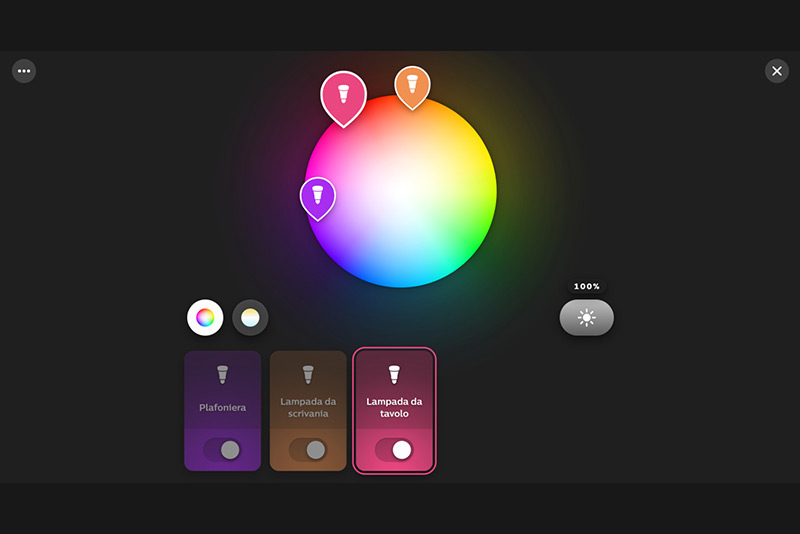
Stesso discorso vale per il cambio del colore della luce bianca. Una volta selezionata l’icona a forma di cerchio con luce calda e fredda, potrete fare scorrere l’icona della lampadina nell’area di bianco che più preferite. Più il colore è tendente al celeste e più sarete vicini ad una luce con circa 6000K. Più invece vi avvicinerete al colore arancio e più sarete in prossimità di una temperatura molto vicina, se non inferiore, ai 3000K.
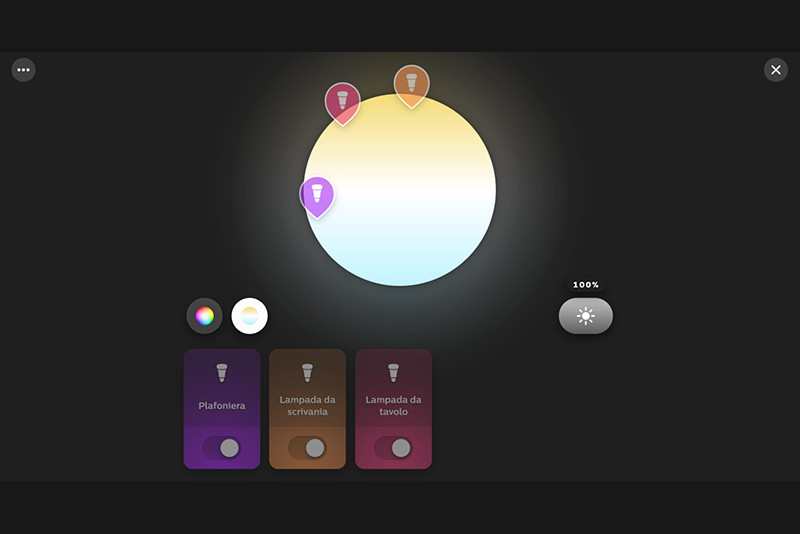
Attivazione di scene personalizzabili su Hue Bluetooth
Non mi piace nessuna delle scene predefinite che ho trovato già preinstallate sull’App Hue Bluetooth. Come faccio? Nessun problema, perchè l’applicazione ti consente anche di creare scene personali. Non dimenticare mai che per avere un buon effetto, le scene devono poter interagire su almeno un paio di sorgenti. Se attivi una scena su una singola luce non apprezzerai un bel nulla.
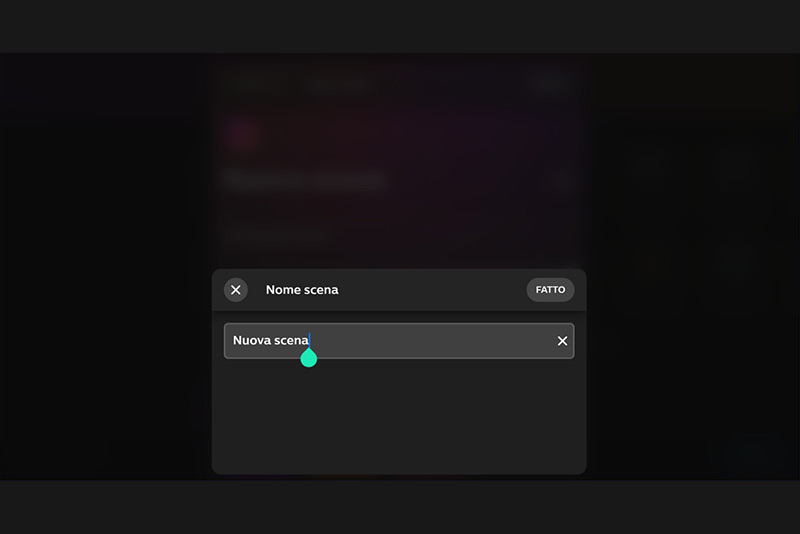
Per creare una scena personalizzata, dovrai cliccare sul pulsante con il simbolo “+” ed assegnare alla nuova scena un “nome univoco”. Una volta che avrai scritto il nome della tua nuova scena, ti basterà cliccare sul pulsante “FATTO” per renderla effettiva. Creata la scena, non dovrai fare altro che associarci le luci Hue che vuoi si trasformino con le tue personalizzazioni di luce ed intensità.
Le mie considerazioni su Hue Bluetooth
Quest’App è davvero fatta molto bene, come la maggior parte delle cose realizzate da Philips Hue. Perchè? Si installa in un attimo, è intuitiva e soprattutto la puoi controllare con un dito su qualsiasi sistema, che sia Android o iOS. Le differenze principali con Hue Sync quali sono? Molteplici direi!
Per prima cosa puoi controllare solo 10 luci Hue, per seconda cosa non hai accesso al comparto multimediale e quindi non puoi attivare, disattivare e gestire la funzione di sincronizzazione con i flussi audio e video del tuo TV o della tua console. Non puoi attivare le funzione dello Hue Lab ed in alcuni casi è un limite non da poco secondo me.
Dimentica di poter gestire gli accessori Hue. Hue Bluetooth è insomma pensata per chi si sa accontentare. Non sto dicendo che siano poche le funzioni che ti offre ma l’ecosistema Philips Hue è cosi grande che io ritengo questa applicazione il primo step verso poi un completo sistema di illuminazione smart dove il Bridge Hue è davvero fondamentale.